Como Usar o Canva Para Criar Materiais Pedagógicos Profissionais (Guia Para Professoras)
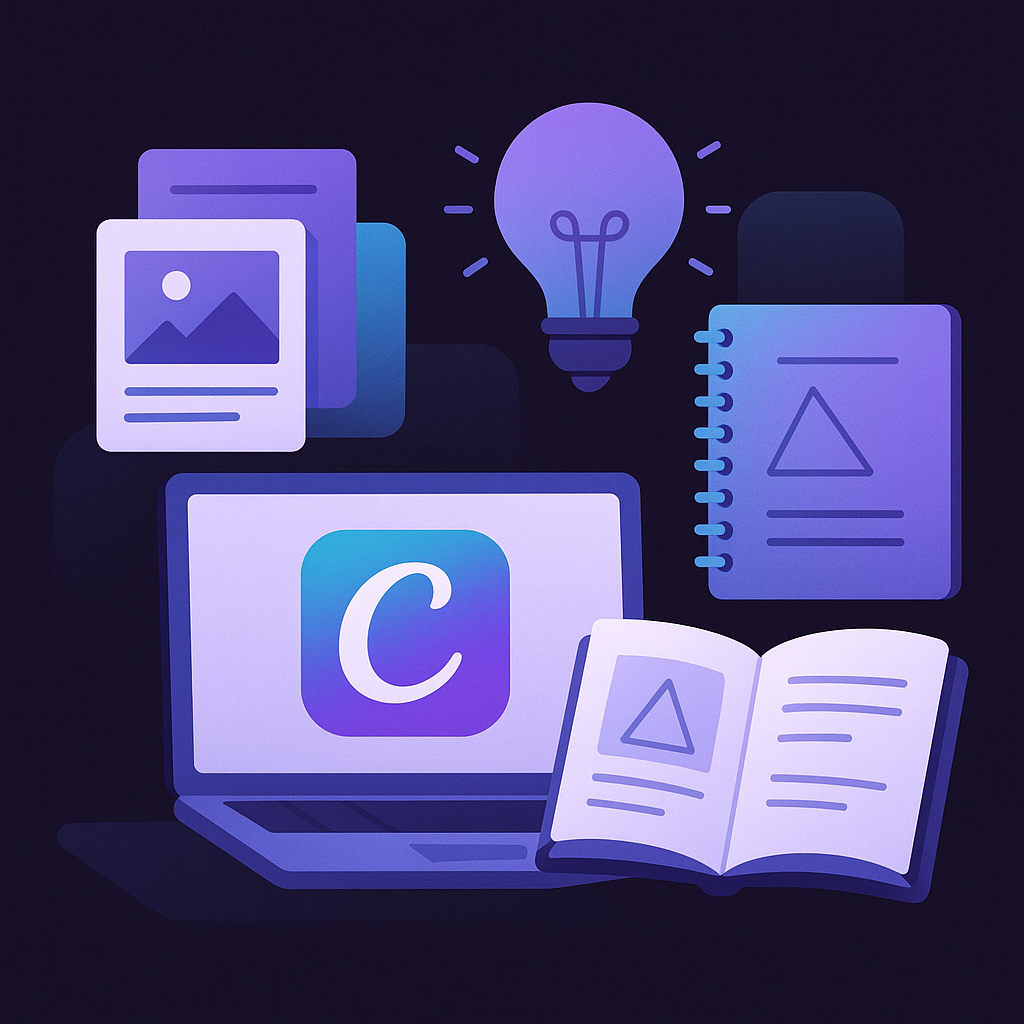
Você não precisa de formação em design para criar materiais pedagógicos que pareçam feitos por um profissional.
O Canva democratizou o design visual de uma forma que nenhuma outra ferramenta conseguiu. Em 2026, é a escolha de mais de 170 milhões de usuários no mundo — e de milhares de educadoras brasileiras que transformaram seus materiais em fonte de renda.
Este guia te ensina tudo que você precisa saber para usar o Canva de forma estratégica e produtiva — desde a configuração inicial até a exportação correta.
Por Que o Canva É a Ferramenta Ideal Para Professoras
Três razões principais:
- É gratuito e já entrega muito: A versão gratuita tem milhares de templates, elementos gráficos e fontes suficientes para criar qualquer tipo de material pedagógico.
- Não exige conhecimento técnico: A interface é de arrastar e soltar. Se você sabe usar o Instagram, você consegue usar o Canva.
- Resultados profissionais: Os templates do Canva são criados por designers profissionais. Você personaliza um template pronto e o resultado final tem qualidade de produto vendável.
Versão Gratuita vs Canva Pro
A dúvida mais comum: vale a pena pagar o Canva Pro (cerca de R$54,90/mês ou R$439,90/ano)?
| Recurso | Gratuito | Pro |
|---|---|---|
| Templates | Centenas | Milhares (incluindo exclusivos) |
| Elementos gráficos | Milhares | Muito mais + premium |
| Remoção de fundo | Não | Sim (1 clique) |
| Redimensionar design | Não | Sim |
| Kit de marca | 1 kit | Ilimitados |
| Armazenamento | 5 GB | 1 TB |
| Pasta de marca | 1 | Ilimitadas |
Recomendação prática: Comece com a versão gratuita. Quando você estiver faturando consistentemente e sentir que os recursos do Pro vão agilizar sua produção, considere o upgrade. Para quem está começando, o gratuito é mais do que suficiente.
Configuração Inicial: Dimensões Certas Para Cada Material
A dimensão do design é a primeira decisão ao criar um novo projeto. Usar a dimensão errada gera materiais que ficam distorcidos ao imprimir ou visualizar.
- Fichas de atividade e planners para impressão: A4 (210 × 297 mm) — use "Documento A4" no Canva.
- Materiais meio A4 (dois por folha): A5 (148 × 210 mm).
- Cards de rotina e flashcards: Personalizado — 10 × 10 cm ou 9 × 14 cm dependendo do uso.
- Banner para Instagram (feed): 1080 × 1080 px (quadrado) ou 1080 × 1350 px (retrato).
- Stories e Reels (capa): 1080 × 1920 px.
- Capas de e-book ou apostila: A4 ou 800 × 1200 px para versão digital.
Para criar com dimensão personalizada: clique em "Criar design" → "Tamanho personalizado" → insira as dimensões desejadas.
Templates: Como Encontrar os Melhores Para Educação
O Canva tem um mecanismo de busca de templates muito eficiente. Use termos específicos em português para melhores resultados:
- "planner escolar"
- "atividade infantil"
- "ficha pedagógica"
- "rotina sala de aula"
- "alfabetização"
- "educação infantil"
- "matemática infantil"
Filtre os resultados por estilo visual (colorido, minimalista, aquarela) para encontrar mais rapidamente o que combina com sua identidade.
Uma dica valiosa: pesquise também em inglês — "classroom schedule", "kids activity worksheet", "teacher planner" — os templates internacionais costumam ser visualmente sofisticados e adaptáveis.
Paleta de Cores: Identidade Visual em 10 Minutos
Consistência visual é o que transforma produtos avulsos em uma marca. E a paleta de cores é o elemento mais importante dessa consistência.
Como criar uma paleta funcional rapidamente:
- Escolha 1 cor principal: Aquela que vai aparecer nos seus logos, títulos e elementos de destaque. Ex: verde-oliva, azul-petróleo, rosa-terracota.
- Escolha 1 cor secundária: Complementar à principal, usada em fundos e detalhes. Cores neutras (bege, cinza-claro, branco-gelo) funcionam bem.
- Escolha 1 cor de destaque: Usada com moderação para chamar atenção em elementos específicos — um ícone, um número, uma borda.
Salve esses códigos hexadecimais (ex: #4A7B5E) no seu kit de marca do Canva. Assim, em qualquer projeto novo, suas cores estão a um clique de distância.
Uma ferramenta gratuita excelente para criar paletas harmônicas: coolors.co. Gere paletas automaticamente e copie os códigos direto para o Canva.
Tipografia: Combinações Que Funcionam Para Materiais Pedagógicos
Evite usar mais de 2 fontes no mesmo material. A combinação clássica que funciona bem para materiais infantis:
- Fonte de título (display): Lúdica, arredondada — ex: Nunito, Baloo 2, Fredoka One.
- Fonte de corpo: Legível, limpa — ex: Poppins, Lato, Open Sans.
Para materiais de adolescentes e adultos (concursos, EF2), prefira combinações mais sóbrias:
- Título: Montserrat Bold ou Raleway Bold.
- Corpo: Source Sans Pro ou Roboto.
Salve sua combinação de fontes no kit de marca do Canva para usá-la em todos os projetos automaticamente.
Elementos Gráficos: Ícones e Ilustrações Para Materiais Infantis
A versão gratuita do Canva já tem milhares de elementos gráficos. Para encontrar os melhores para materiais infantis:
- Pesquise por "escola", "criança", "animais", "natureza", "arco-íris" na aba "Elementos".
- Filtre por estilo: "Adesivos" costumam ter ilustrações fofas e coloridas ideais para EI.
- Use a busca em inglês para mais variedade: "cute animal", "school doodle", "kids illustration".
Cuidado com elementos que têm uma coroa dourada — são exclusivos do Pro e não ficam disponíveis no download gratuito.
Criando Materiais na Prática: 3 Exemplos
Planner Semanal
- Crie um design A4.
- Pesquise o template "planner semanal" e escolha um que você goste.
- Substitua as cores pelos seus tons de marca.
- Adicione seu logo no rodapé (ou seu nome de marca em texto).
- Revise os campos: dias da semana, horários, espaço para anotações, meta da semana.
- Exporte como PDF Padrão.
Ficha de Atividade
- Crie um design A4.
- Adicione um cabeçalho com: Nome, Turma, Data, Escola.
- Insira o título da atividade em fonte de destaque.
- Crie os espaços de resposta com linhas ou caixas de texto.
- Adicione uma ilustração temática no canto superior ou inferior.
- Coloque seu logo discreto no rodapé.
Card de Rotina
- Crie um design personalizado de 10 × 10 cm.
- Escolha uma cor de fundo vibrante para cada tipo de atividade (ex: azul para lanche, verde para parque).
- Adicione um ícone grande e centralizado representando a atividade.
- Escreva o nome da atividade em fonte grande e legível na parte inferior.
- Repita para cada card do conjunto.
- Exporte todos os cards em um único PDF de múltiplas páginas.
Exportar Para PDF: Configurações Certas
- Para materiais digitais (lidos em tela): PDF Padrão — arquivo menor, visualização ótima.
- Para materiais para impressão: PDF para impressão — resolução máxima, cores fiéis.
- Para impressão em gráfica: PDF para impressão + marcas de corte e sangria.
Sempre faça um teste antes de publicar: baixe o PDF, abra no celular e no computador e verifique se as cores, fontes e alinhamentos estão corretos.
Marca D'água Básica no Canva
Para proteger seus materiais de uso indevido sem bloquear a experiência do comprador, adicione uma marca d'água sutil:
- Insira seu nome ou logo no design com opacidade reduzida (20 a 35%).
- Posicione em diagonal ou no centro da página.
- Use uma cor que apareça levemente sobre o fundo sem prejudicar a leitura.
Isso não impede completamente a pirataria, mas desencoraja e marca o material como seu.
Dicas de Produtividade Para Criar Mais em Menos Tempo
- Crie templates reutilizáveis: Depois de configurar a identidade visual de um projeto, salve-o como template pessoal. Nos próximos materiais, basta duplicar e mudar o conteúdo.
- Pasta de marca: Centralize seu logo, cores e fontes na pasta de marca. Aplique em qualquer projeto com 1 clique.
- Atalhos de teclado: Ctrl+D (duplicar), Ctrl+G (agrupar), Ctrl+Z (desfazer) — use-os o tempo todo para ganhar velocidade.
- Trabalhe em blocos: Em vez de criar um material por vez, crie todos os materiais de uma série em sequência. Fica mais rápido e mais consistente.
Do Canva Para a Venda: Sua Loja Como Destino Final
Criar é o começo. O destino final dos seus materiais é uma loja onde professoras possam comprá-los com facilidade, com entrega automática e sem você precisar fazer nada manualmente.
Uma loja própria com WordPress e WooCommerce recebe o pagamento, entrega o PDF automaticamente e registra o histórico de compras — tudo sem comissão sobre as vendas. Saiba como ter a sua.
Perguntas Frequentes
Posso usar as fontes do Canva nos meus materiais para vender sem problema de direitos autorais?
Sim. As fontes disponíveis no Canva (tanto gratuito quanto Pro) podem ser usadas em materiais comerciais. Ao baixar o design como PDF, as fontes ficam incorporadas ao arquivo e não geram problemas de licenciamento para revenda.
Os elementos gráficos gratuitos do Canva podem ser usados em produtos para venda?
Sim, desde que você não revenda os elementos isoladamente (só como parte de um design maior). Materiais pedagógicos que usam elementos do Canva como parte do design são permitidos para venda comercial. Leia os termos de uso do Canva para casos específicos.
Como faço para o PDF não ficar pesado demais para enviar ou baixar?
Use a exportação "PDF Padrão" em vez de "PDF para impressão" para materiais puramente digitais — o arquivo fica bem menor. Se o material tiver muitas páginas, considere exportar em partes e comprimir usando ferramentas gratuitas como ilovepdf.com ou smallpdf.com antes de disponibilizar para download.
Quer vender seus materiais pedagógicos com loja própria?
Somos especialistas em criação de lojas virtuais para professores e educadores — site próprio, pagamento automático e proteção anti-pirataria.
Quero minha lojaGostou? Compartilhe!