Materiais Pedagógicos em PDF Para Vender: Como Criar, Proteger e Entregar Automaticamente
Por Que PDF É o Formato Ideal Para Materiais Pedagógicos
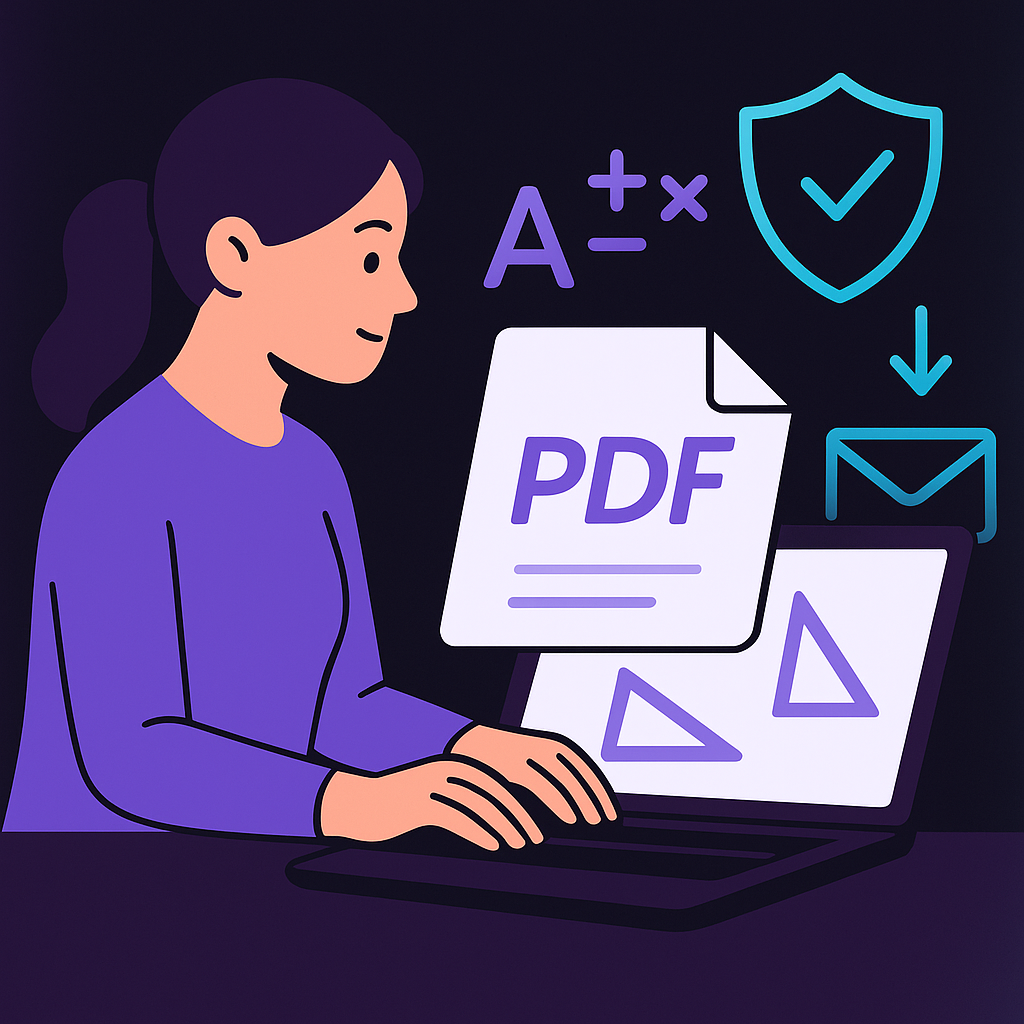
Entre todos os formatos digitais, o PDF reúne as características que mais importam para quem vende materiais pedagógicos: mantém o layout em qualquer dispositivo, é fácil de imprimir, funciona no computador, celular e tablet, e praticamente todo mundo sabe abrir.
Ao contrário de arquivos Word ou Canva, o PDF não se "deforma" quando o cliente abre no computador dele. A atividade que você criou com cuidado vai aparecer exatamente como você planejou — com as fontes, o espaçamento e as imagens no lugar certo.
Além disso, o PDF pode ser protegido contra edição e cópia, o que é fundamental para quem vende conteúdo autoral.
Como Criar PDFs Profissionais: Comparativo de Ferramentas
Existem várias ferramentas para criar materiais pedagógicos antes de exportar como PDF. Cada uma tem vantagens e limitações:
| Ferramenta | Pontos Fortes | Limitações | Custo |
|---|---|---|---|
| Canva | Interface intuitiva, muitos templates, ótimo para layouts bonitos, acesso a imagens e ícones | Versão gratuita tem limitações; PDF exportado pode ter tamanho de arquivo grande | Gratuito / Pro R$55/mês |
| Google Slides | Gratuito, colaborativo, salva na nuvem automaticamente | Layout menos preciso, fontes limitadas sem instalação | Gratuito |
| PowerPoint | Muito controle de layout, recursos avançados de formatação | Pago (Microsoft 365), curva de aprendizado maior | R$30 a R$50/mês |
| LibreOffice Impress | Gratuito e completo, funciona offline | Interface menos moderna, exportação PDF às vezes com problemas de fonte | Gratuito |
Recomendação para quem está começando: Canva (versão gratuita já é suficiente) para materiais mais visuais, Google Slides para planos de aula e documentos com muito texto.
Especificações Técnicas Essenciais
Detalhes técnicos fazem a diferença entre um produto amador e um produto profissional:
Resolução
Para materiais que serão impressos, exporte com mínimo de 150 DPI, idealmente 300 DPI. Resolução baixa resulta em texto e imagens borradas na impressão — e o cliente não compra de você de novo.
No Canva: ao exportar, selecione "PDF para impressão" (alta qualidade) em vez de "PDF padrão".
Tamanho do Arquivo
Materiais pedagógicos PDF não precisam ter mais de 20 a 30 MB, mesmo com muitas imagens. Arquivos gigantes (100 MB+) travam o download e irritam o cliente. Se o arquivo está muito grande, comprima as imagens antes de inserir na ferramenta.
Cores: RGB vs CMYK
Para materiais digitais (visualizados na tela): use RGB. As cores ficam mais vivas e vibrantes.
Para materiais que o cliente vai imprimir em gráfica: idealmente CMYK, mas na prática a maioria das professoras imprime em impressora doméstica ou copiadora, e RGB funciona bem nesses casos também.
Tamanho de Página
Para materiais que serão impressos: A4 (21 x 29,7 cm) é o padrão no Brasil. Evite tamanhos diferentes que o cliente vai precisar redimensionar para imprimir.
Nomeação Profissional dos Arquivos
O nome do arquivo PDF que o cliente baixa importa mais do que parece. Compare:
- Amador: documento1.pdf, atividade-final-v3-revisado.pdf
- Profissional: Sequencia-Didatica-Consciencia-Fonologica-1ano-SosPedagogico.pdf
Um arquivo bem nomeado: reforça sua marca, aparece melhor em buscas no computador do cliente, transmite organização e profissionalismo, e facilita a recomendação boca a boca ("achei aqui, ó, o arquivo tem o nome certinho").
Use hífens entre palavras (não espaços nem underscores), inclua o tema principal, o nível escolar e o nome da sua marca.
Como Proteger Seus PDFs Contra Cópia e Pirataria
A proteção de PDFs é um tema que divide opiniões. A verdade é que nenhuma proteção é 100% infalível — alguém sempre pode fotografar a tela. O objetivo é criar uma barreira ética e técnica que desencoraje a distribuição não autorizada.
Marca d'Água com Identificação do Comprador
Esta é a proteção mais eficaz. Ferramentas como Hotmart, Kiwify e algumas plataformas de loja permitem inserir automaticamente o nome e CPF do comprador em cada página do PDF. Se o arquivo vazar, você sabe exatamente de quem veio.
Só esse recurso já inibe muito a pirataria — as pessoas não querem ter o próprio nome circulando em grupos de material pirateado.
Senha de Edição (Não de Abertura)
Adicione uma senha de edição ao PDF. Isso impede que o arquivo seja editado ou que o texto seja copiado para outro documento. O cliente abre normalmente sem precisar de senha, mas não consegue modificar o conteúdo.
No Canva Pro, PowerPoint e LibreOffice, essa opção está disponível ao exportar o PDF. No Adobe Acrobat, fica em "Proteger PDF".
Não use senha de abertura — ela bloqueia o cliente de abrir o produto que pagou, gera suporte desnecessário e frustra a experiência de compra.
DRM: Quando Vale a Pena
DRM (Digital Rights Management) são sistemas mais robustos que limitam em quantos dispositivos o arquivo pode ser aberto, quantas vezes pode ser impresso etc. Ferramentas específicas como Locklizard e DRM-X oferecem isso.
Quando vale: para produtos de alto valor (acima de R$200) ou para materiais muito suscetíveis a pirataria em massa.
Quando não vale: para a maioria dos materiais pedagógicos de preço médio, o DRM adiciona complexidade desnecessária e pode dificultar a vida do cliente legítimo.
Como Entregar Automaticamente Após a Compra
A entrega automática é um dos maiores diferenciais de quem tem uma loja própria ou usa uma plataforma configurada corretamente. O cliente compra, o pagamento é confirmado e o arquivo vai direto para o e-mail dele — sem você precisar fazer nada.
Isso significa que você pode vender enquanto dorme, enquanto está na escola, enquanto está de férias.
Na Hotmart e Kiwify, a entrega automática já é o padrão da plataforma. Em uma loja WooCommerce própria, o plugin de produtos digitais faz exatamente isso — ao confirmar o pagamento (Pix ou cartão), o link de download é enviado automaticamente para o e-mail do cliente.
Dica importante: configure também um e-mail de lembrete para clientes que não baixaram o arquivo em 48h. Muitas vendas ficam sem uso por esquecimento — e o cliente que usa o produto tem muito mais chance de comprar novamente.
Boas Práticas de Layout Para Materiais Que Serão Impressos
Muitas professoras criam materiais lindos na tela que ficam horríveis na impressão. Para evitar isso:
- Deixe margens generosas: pelo menos 1,5 cm em todos os lados. Impressoras domésticas cortam bordas.
- Evite fundos muito escuros: consomem muito tinta e ficam feios em impressoras de baixa qualidade. Se usar fundo colorido, prefira tons pastel.
- Use fontes grandes o suficiente: para atividades infantis, no mínimo 14pt para o corpo do texto.
- Contraste alto entre texto e fundo: texto preto em fundo branco ou muito claro é sempre a escolha mais segura.
- Imagens em alta resolução: imagens baixadas de internet com baixa resolução ficam pixeladas na impressão.
Como Criar uma Capa Profissional Que Vende
A capa é o primeiro elemento que o comprador vê — ela precisa comunicar qualidade antes mesmo de o cliente abrir o arquivo. Uma boa capa tem:
- Título claro e legível (sem fonte decorativa difícil de ler)
- Indicação do nível escolar ou público-alvo
- Número de páginas ou atividades (ex: "32 atividades prontas para imprimir")
- Sua marca/logo
- Visual atraente alinhado com sua identidade visual
Checklist de Qualidade Antes de Publicar
- ☐ Abri o PDF no computador e no celular — visualizou corretamente nos dois?
- ☐ Imprimi uma página de teste — ficou boa na impressora?
- ☐ Todas as páginas estão na ordem correta?
- ☐ Não há erros de ortografia ou digitação?
- ☐ Todas as imagens estão visíveis (nenhuma com ícone de "imagem quebrada")?
- ☐ O arquivo está com nome profissional?
- ☐ A senha de edição está configurada?
- ☐ O tamanho do arquivo está razoável (abaixo de 30 MB)?
Quer ter uma loja que entrega seus PDFs automaticamente, com checkout profissional e sem comissão nas vendas? Conheça como criamos lojas para professoras.
Perguntas Frequentes
Posso usar fontes gratuitas do Google Fonts nos meus PDFs para vender?
Sim. As fontes do Google Fonts têm licença de uso livre, inclusive comercial. Você pode usar em materiais que vende sem nenhum problema. Evite fontes pagas de terceiros sem verificar a licença comercial — algumas permitem uso pessoal mas não comercial.
O cliente pode imprimir quantas vezes quiser o PDF que comprou?
Isso depende dos termos de uso da sua loja, que você define. O padrão do mercado é que o cliente pode imprimir para uso próprio ou para sua turma, mas não pode redistribuir digitalmente nem revender o arquivo. Deixe isso claro na página do produto e nos termos de uso da loja.
E se o cliente reclamar que o PDF não abre?
Os problemas mais comuns são: arquivo corrompido durante o upload (refaça o envio), cliente usando leitor de PDF desatualizado (peça para atualizar o Adobe Reader ou usar outro leitor), ou senha de abertura configurada por engano (verifique as configurações de exportação). Tenha sempre o arquivo original salvo para reenviar se necessário.
Quer vender seus materiais pedagógicos com loja própria?
Somos especialistas em criação de lojas virtuais para professores e educadores — site próprio, pagamento automático e proteção anti-pirataria.
Quero minha lojaGostou? Compartilhe!